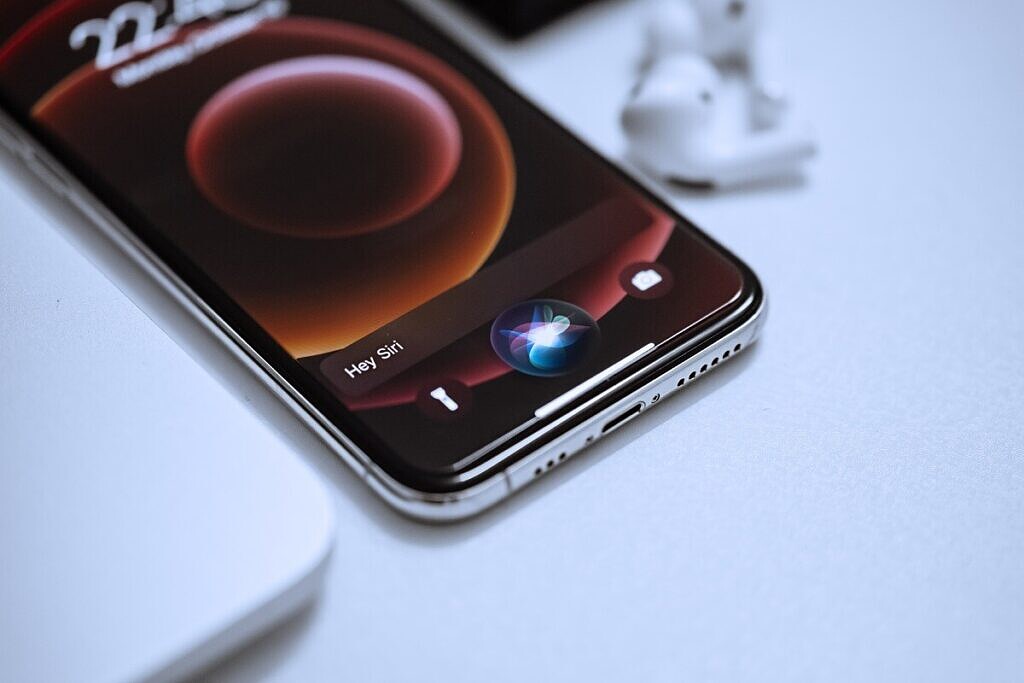
Pajisjet iPhone janë kompjuterë xhepi shumë të fuqishëm që mund të kryejnë detyra shumë më komplekse sesa korrespondenca, riprodhimi i përmbajtjes multimediale, lojërat dhe telefonatat. Sistemi operativ është plot me veçori të dobishme dhe ju takon juve t’i zbuloni këto veçori dhe t’i përdorni në përdorimin e përditshëm.
Megjithatë, me kalimin e kohës dhe iOS bëhet gjithnjë e më komplekse, bëhet gjithnjë e më e vështirë zbulimi i veçorive të reja që Apple nuk i ka shpallur “në derën e madhe”, kështu që nuk duhet të shqetësoheni nëse keni humbur aksidentalisht një veçori.


Nuk jemi të sigurt se cilët janë këta profesionistë për të cilët synohen modelet Pro të telefonave, por konsiderojmë profesionistë të cilëve nuk u mungon asgjë dhe që dinë të përdorin potencialin e plotë të pajisjes së tyre iPhone. Me këtë në mendje, këtu janë disa truke të fshehura të iPhone për të cilat dinë vetëm profesionistët e vërtetë.
Ne po fillojmë me diçka që është mjaft e lehtë dhe shumë e dobishme—një veçori që është e disponueshme në telefonat Apple prej vitesh—Shake to Undo.
Sa herë që bëni një gabim gjatë përdorimit të iPhone, gjithçka që duhet të bëni për të hapur menunë e rikuperimit është të tundni pajisjen. Ky funksion funksionon në mënyrë fantastike në aplikacionet e mesazheve, por është gjithashtu i dobishëm nëse dërgoni mesazhe në ndonjë aplikacion tjetër.
Nëse Shake to Undo nuk është i aktivizuar në pajisjen tuaj, mund ta gjeni te cilësimet nën Aksesueshmëria > Prek > Shake to Ando.
Pamja e ekranit është një nga funksionet më të përdorura. Përdoret për një sërë qëllimesh dhe mund të jetë shumë i dobishëm – veçanërisht nëse jeni duke shkruar për veçoritë e iPhone për Smartlife dhe keni nevojë për imazhe si shembuj.
A e dini se iPhone juaj ofron më shumë sesa thjesht regjistrimin e asaj që shfaqet në ekran? Profesionistët e vërtetë të iPhone e dinë se është e mundur të bëni një pamje nga ekrani i një faqeje të tërë ueb.
Për të përdorur këtë veçori, hapni Safari, Chrome ose shfletuesin që keni zgjedhur, bëni një pamje nga ekrani dhe trokitni lehtë mbi ikonën e vogël që do të shfaqet në cep të ekranit. Do të vini re se telefoni tani ju ofron dy opsione – Ekrani dhe Faqe e plotë. Zgjidhni Faqen e plotë për të marrë një pamje të gjithë faqes së internetit dhe për ta ruajtur atë.
Nëse dëshironi të modifikoni pamjen e ekranit duke përdorur veglat në meny, mos harroni se mund të përdorni Shake për të zhbërë.

Kjo veçori e iPhone është një truk i fuqishëm në arsenalin tuaj të mashtrimeve profesionale.
Nëse nuk keni alternativë, mund të nënshkruani foto ose pamje të dokumenteve direkt në galerinë e pajisjes tuaj iPhone. Hapni imazhin ose pamjen e dëshiruar të ekranit dhe kërkoni butonin Edit në këndin e sipërm të djathtë.
Përsëri, në këndin e sipërm të djathtë do të gjeni ikonën që ju nevojitet – ikonën e majës së lapsit. Më pas kërkoni shenjën “+” në këndin e poshtëm djathtas dhe thirrni një menu tjetër ku do të shihni opsionin “Nënshkrimi”. Nëse zgjidhni këtë opsion, do t’ju kërkohet të përdorni një nënshkrim ekzistues ose të shtoni një nënshkrim të ri.
Pasi ta bëni këtë, mund ta vendosni nënshkrimin kudo në dokument dhe të rregulloni madhësinë e tij për t’iu përshtatur nevojave tuaja.
Të gjithëve na ka rënë zilja e iPhone në një moment të papërshtatshëm – gjatë një takimi, leksioni, klase ose gjatë shikimit të një filmi në kinema. Megjithatë, mund ta shmangni këtë thjesht duke e heshtur telefonin duke përdorur çelësin anësor.
Ndonëse është një mënyrë e thjeshtë, ajo mbështetet në faktin se ju kujtoni ta vendosni telefonin tuaj në heshtje dhe nuk është ajo që përdorin profesionistët e vërtetë. Ju duhet Focus, të cilin Apple e solli me përditësimin iOS 15.
Focus ju lejon të vendosni mënyra të ndryshme për mjedise të ndryshme, kështu që iPhone juaj jep vetëm njoftime të caktuara dhe u jep përparësi njerëzve dhe aplikacioneve të caktuara.
Hapni cilësimet dhe kërkoni opsionin Focus. Injoroni gjithçka që shihni, ju nevojitet butoni “+” në këndin e sipërm djathtas dhe injoroni gjithçka në menynë e sapohapur, përveç modalitetit Custom, sepse si një profesionist i vërtetë dëshironi të krijoni modalitetin tuaj.
Jepini një emër, zgjidhni një ikonë dhe ngjyrën e modalitetit dhe shtypni Next. Do t’ju kërkohet të zgjidhni se cilat kontakte të lejohen të kontaktojnë me ju – kur të keni vendosur, shtypni “Lejo”. Në faqen tjetër, do t’ju ofrohet të zgjidhni se cilat aplikacione do t’ju lejojnë t’ju dërgojnë njoftime, si dhe gjatë cilës periudhë do t’i lejoni të gjitha aplikacionet ta bëjnë këtë.
Tani që e keni krijuar me sukses orarin tuaj, duhet të gjeni opsionin Shto Orar ose Automatizim Nga këtu mund të zgjidhni kur dëshironi të aktivizohet orari juaj, në cilin vendndodhje ose në cilin aplikacion.